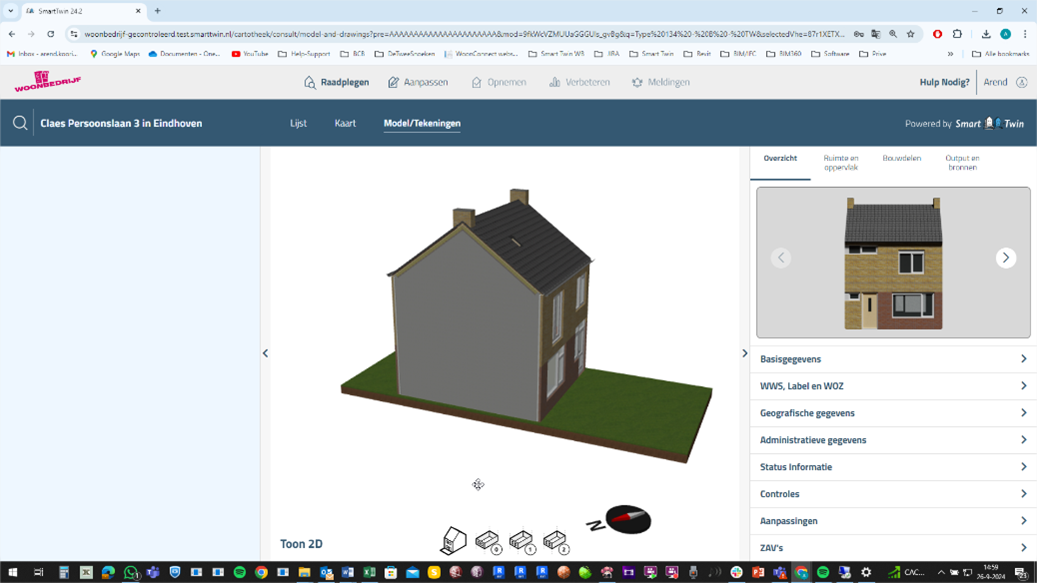
Tip 01 Tweede beeldscherm gebruiken
Omdat Smart Twin veel informatie op het scherm toont, is het van belang om de meest geschikte resolutie te gebruiken.
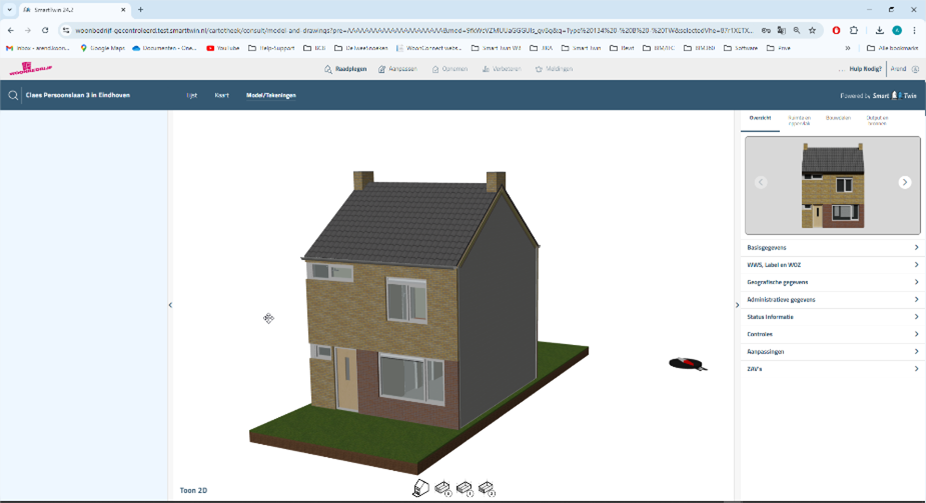
- Het advies is minimaal gebruik te maken van een 15 (of liever 17) inch scherm, met standaard HD-resolutie 1920x1080 (1920x1200) om een goede verhouding te krijgen voor de schermindeling van Smart Twin.
- Als de gebruikte laptop niet voldoet aan bovenstaande eisen gebruik dan een tweede beeldscherm voor betere weergave.
Voorbeeld: 17” 1920x1080
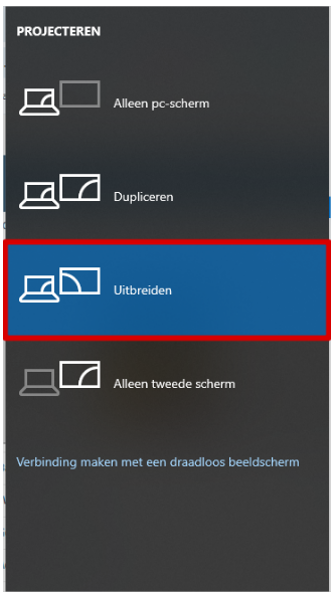
- Kies bij het aansluiten van een tweede monitor voor ‘beeldschermen uitbreiden’ en niet voor ‘dupliceren’. Zeker als de resolutie van de pc/laptop niet voldoet aan bovenstaande specificaties. Bij 'uitbreiden' kan de resolutie van het tweede beeldscherm dan namelijk optimaal worden ingesteld. En bij 'dupliceren' wordt gekeken op dezelfde lage resolutie naar een scherm dat hoogstwaarschijnlijk wel een betere kwaliteit ondersteunt.
- Bureaublad 'uitbreiden' is eenvoudig te activeren met toets combinatie [Windows]+P.
Voorbeeld: Uitgebreid bureaublad (HD-resolutie)
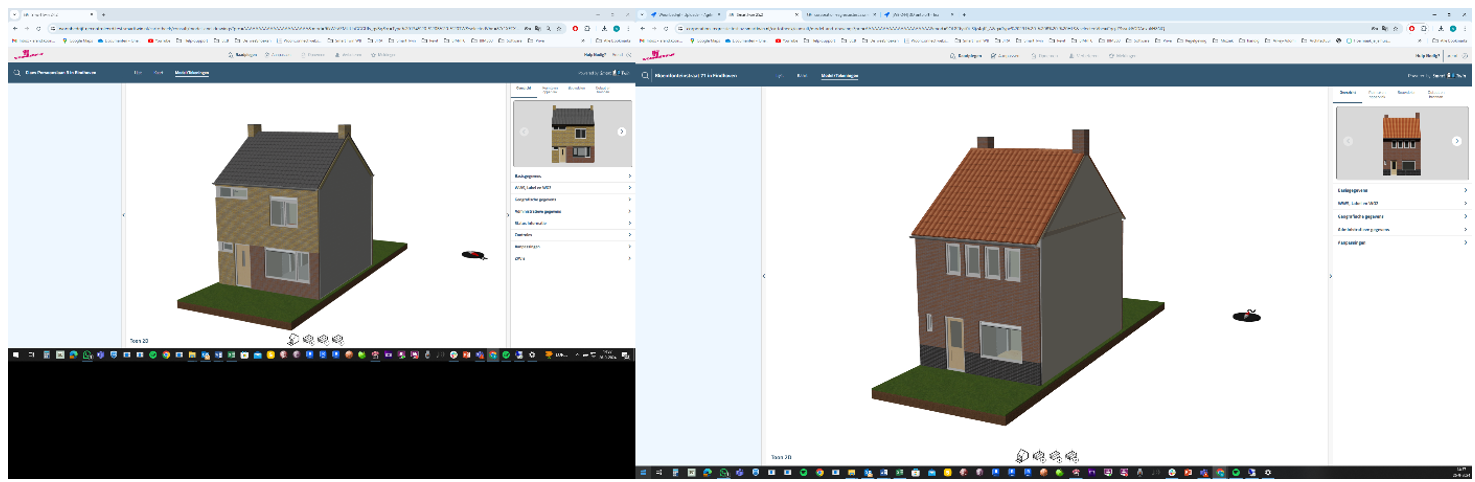
Voorbeeld: Gedupliceerd bureaublad lagere resolutie (niet doen)
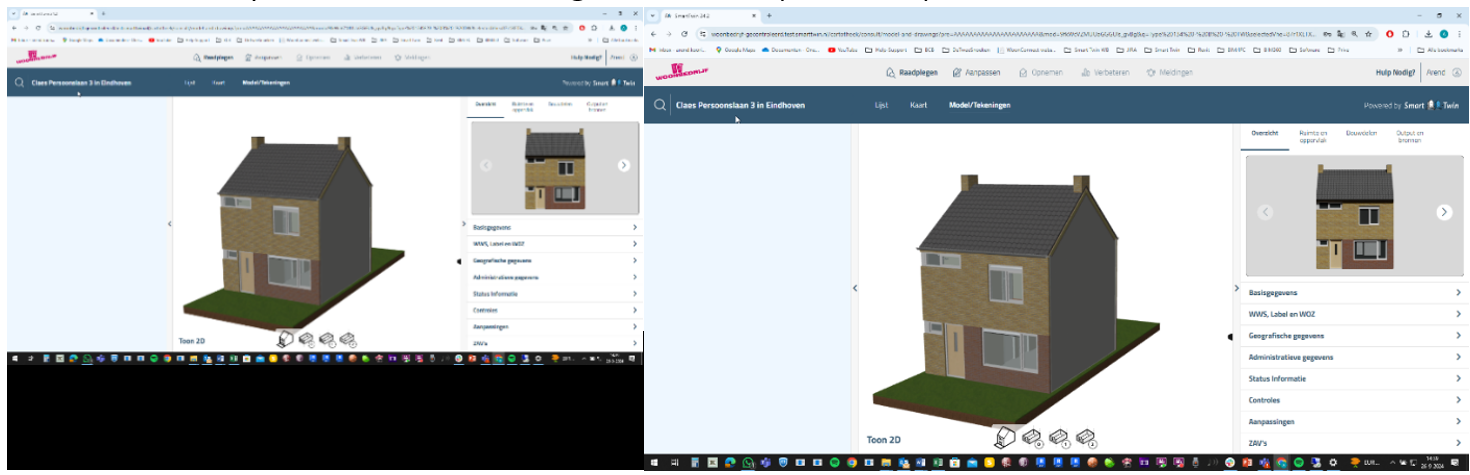
- Bij een uitgebreid bureaublad kunnen beide schermen apart gezoomd worden met Ctrl+muiswiel (boven de zijpanelen van het Smart Twin Scherm). Dit biedt een optimale weergave van Smart Twin.
Voorbeeld Zoom op rechterpaneel (Ctrl+muiswiel).
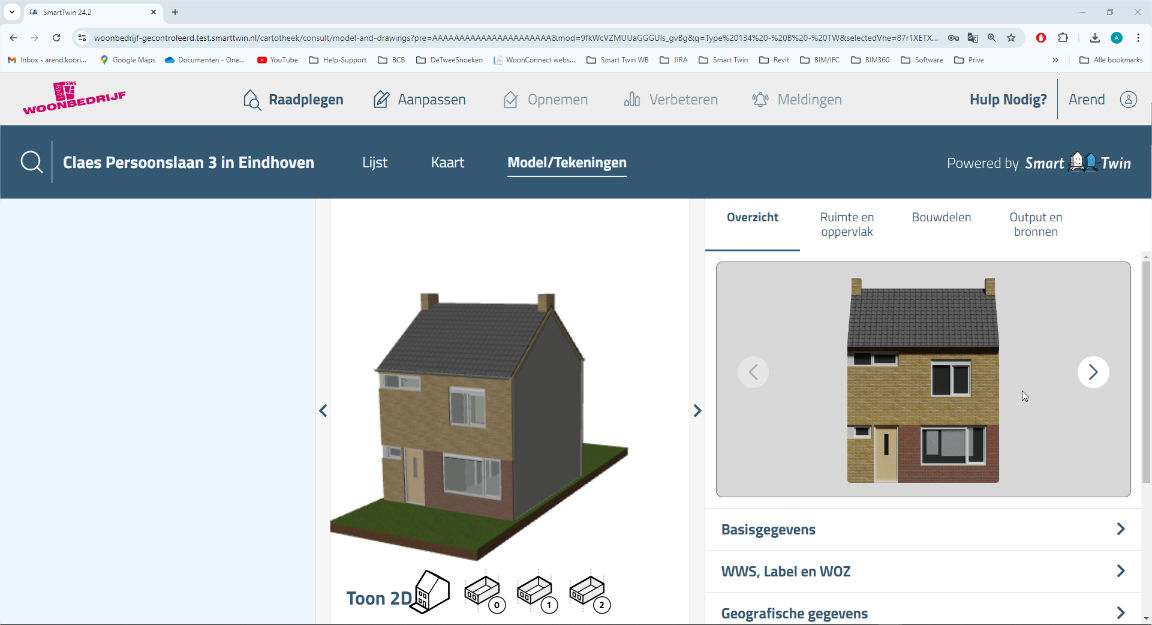
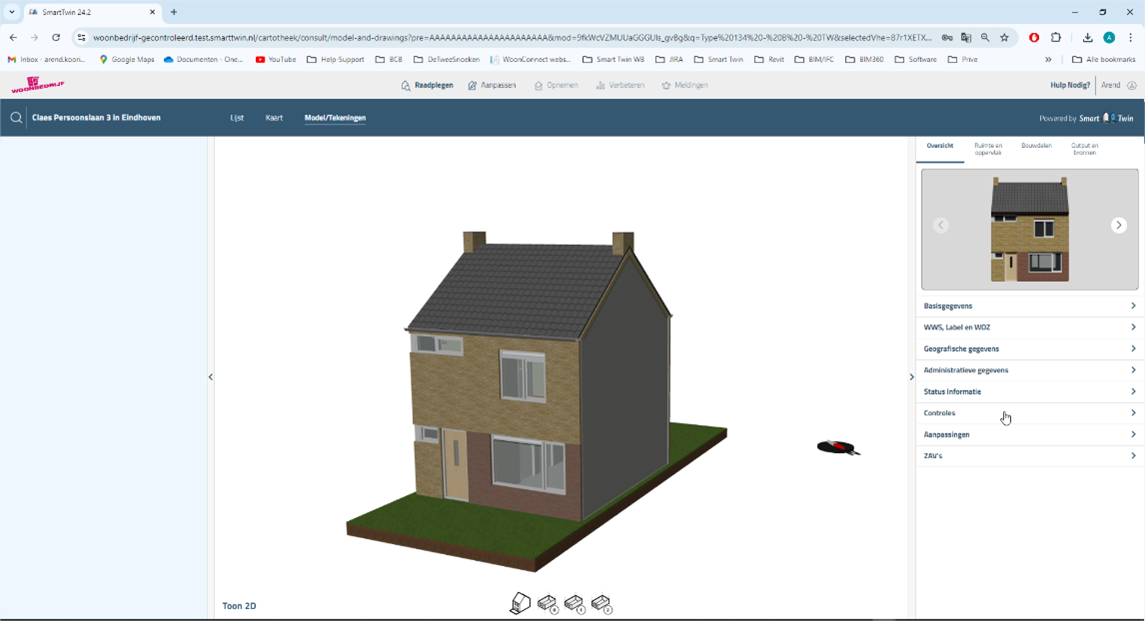
Hier als extreem voorbeeld (zeker dus niet zo gebruiken) laptopscherm met zeer lage resolutie en tweede beeldscherm met veel te hoge resolutie.
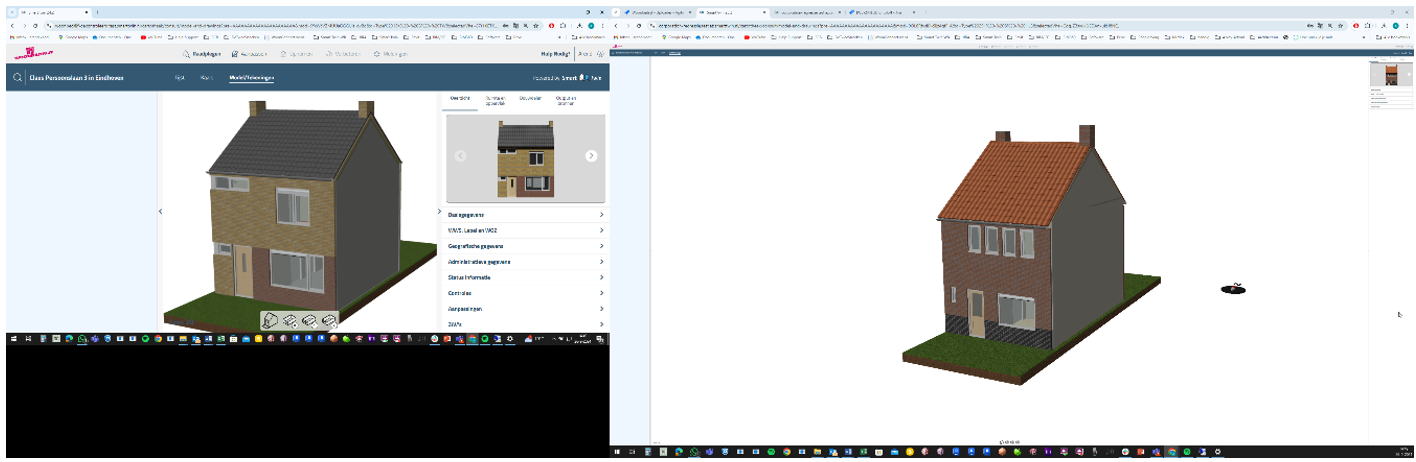
- Wanneer Ctrl+muiswiel gebruikt wordt op het middenpaneel van Smart Twin, zoomt alleen het model en niet de applicatie. Toepassen wanneer gewenst.
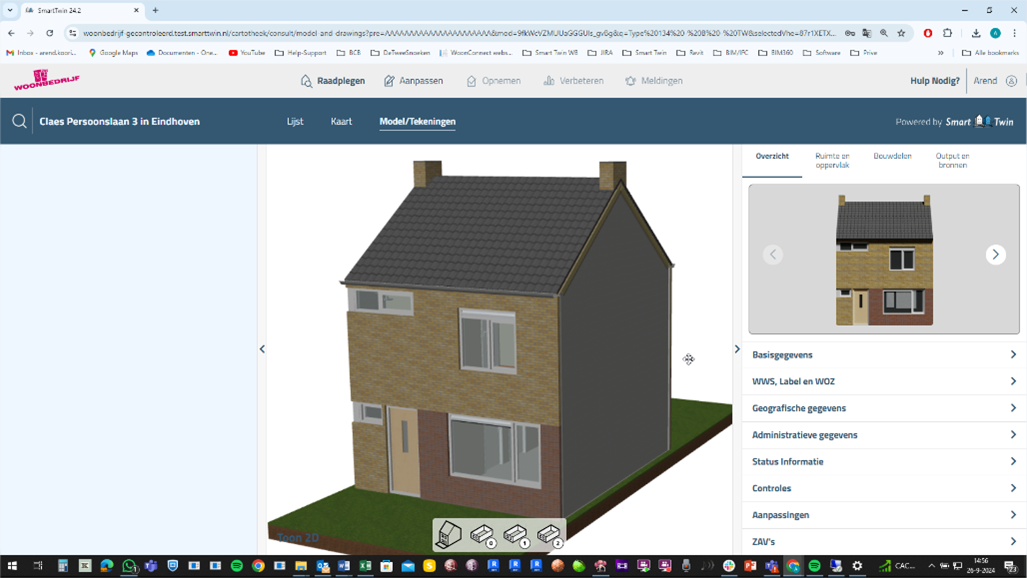
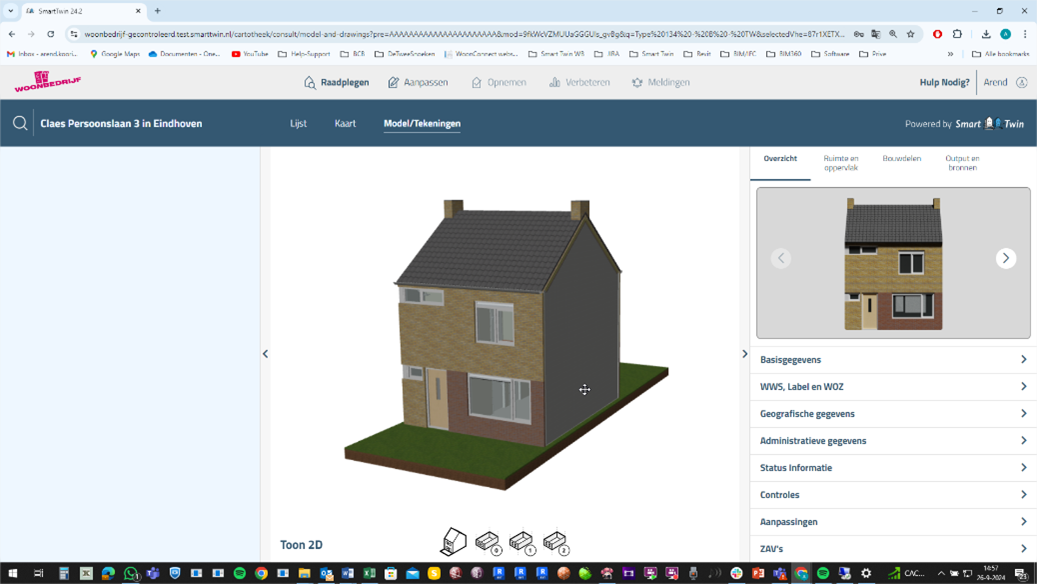
- Shift linkermuisknop (middenpaneel) roteert het model
- Ctrl linkermuisknop (middenpaneel) schuift het model