4.2.6.3 Ruimte toevoegen/verwijderen in het model
Wanneer er iets in een bouwlaag wijzigt, heeft dit meestal consequenties voor de ruimtes in het model. Bijvoorbeeld wanneer een tussenwand wordt weggehaald, wordt er van twee ruimtes, een ruimte gemaakt. Wanneer er een tussenwand wordt geplaatst, wordt een ruimte opgedeeld in twee ruimtes. Als het een nieuwe ruimte betreft, wordt deze in het model geplaatst als ruimte 0.1 (bijv.). De functie van de ruimte (keuze uit Smart Twin ruimteklassen) moet vervolgens worden gekoppeld om er een slim (Smart Twin) model van te maken.
Ruimten wisselen
Bijvoorbeeld een Slaapkamer een Badkamer is geworden, dan dienen ruimten te worden aangepast in het model. Zie voorbeeld.
Nieuwe ruimte
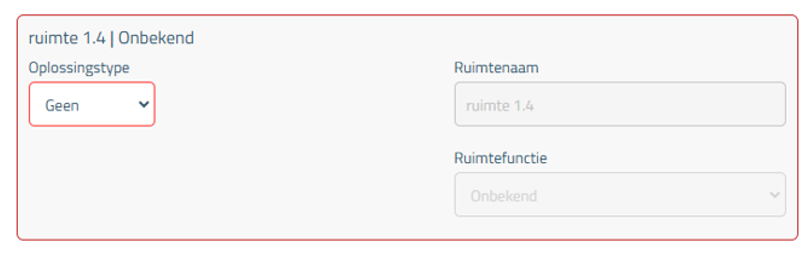
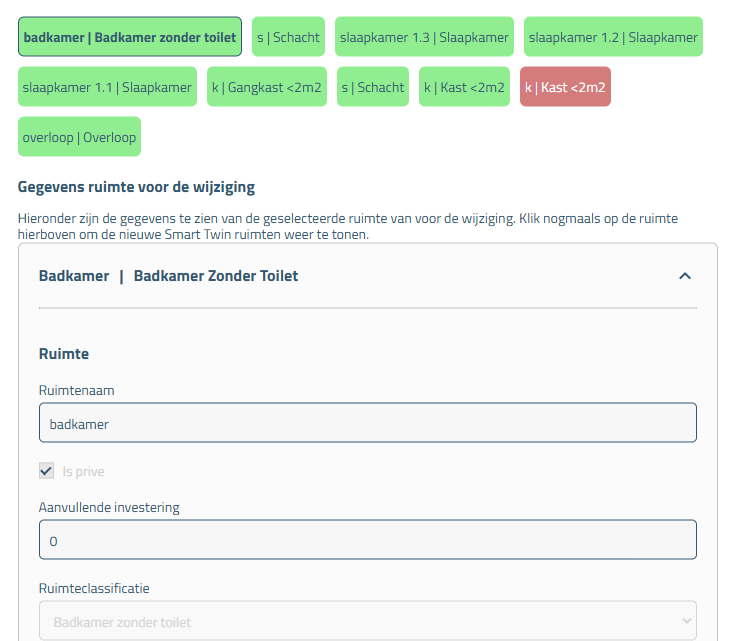
Een nieuwe ruimte in het model wordt in de ruimtelijst op het middenpaneel getoond met een rood kader, bijvoorbeeld bij het aangeven van een schacht.
- Scroll door de lijst met ruimten (Ruimtenaam) op het middenscherm tot de nieuwe ruimte wordt getoond. Koppel vervolgens de juiste ruimteklasse (Ruimtefunctie) en wijzig eventueel de naam, zie voorbeeld.
Verwijderde ruimte
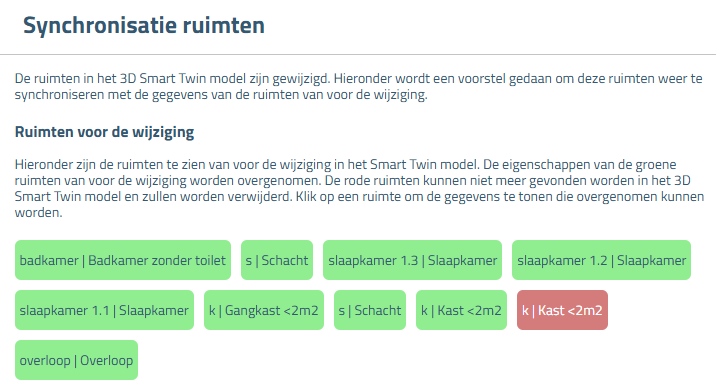
Wanneer een ruimte is verwijderd uit het model, dan bestaat deze nog wel in de Datastore. De verwijderde ruimte wordt rood gemarkeerd (k | kast). De ruimte moet daarna worden gesynchroniseerd, zie voorbeeld.
Ruimte-eigenschappen overnemen
Een nieuwe ruimte moet een correcte Smart Twin-ruimteklasse krijgen. Hier kunnen de eigenschappen worden overgenomen van de gangkast voor de nieuwe ruimte. De ruimte moeten daarna worden gesynchroniseerd, zie voorbeeld.
- Bij een nieuwe ruimte in het model kunnen eigenschappen van een oude ruimte worden overgenomen uit de Datastore, zodat er niets van deze gegevens verloren gaat bij wijzigen van het model.
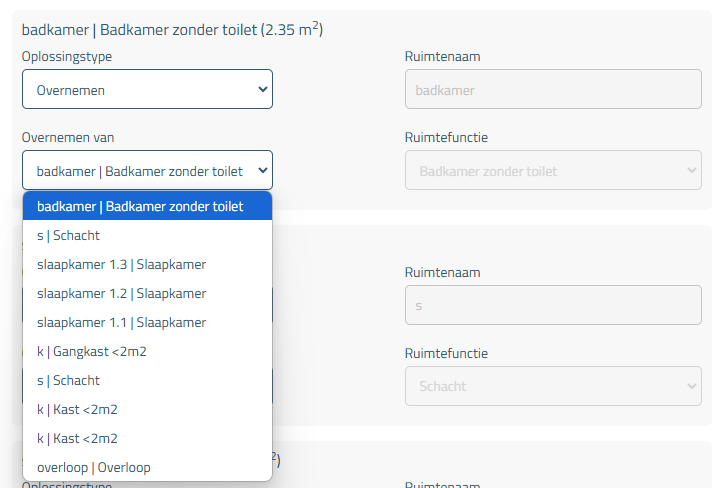
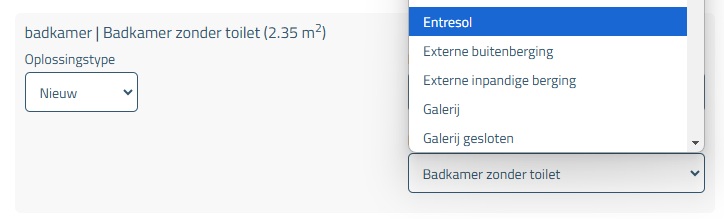
- Ook kan er worden gekozen voor een nieuwe ruimte uit de ruimteklassenlijst. Na het synchroniseren kunnen de juiste eigenschappen voor de nieuwe ruimte worden gekozen, lees hier.
- Let op: check ook goed of de ruimtenamen correct gewijzigd zijn (deze zijn zichtbaar op de 2D weergave).
- Let op: vergeet niet te synchroniseren anders volgt er bij afsluiten een melding, lees hier.
- Let op: bekijk de plattegrond nog een keer in een grote weergave als laatste check of alles goed is. (lees hier)
- Ruimten in het conflictscherm kunnen worden aangeklikt om naar de ruimte-eigenschappen te gaan. Door opnieuw te klikken wordende eigenschappen weer gesloten.
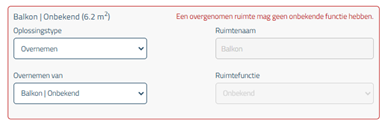
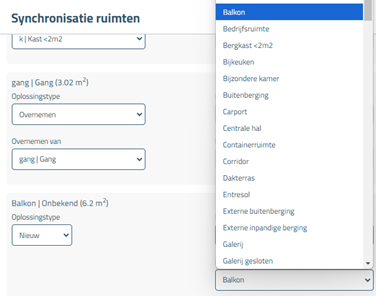
NB: Het kan voor komen dat in een model de functie van een balkon/ loggia niet goed is weergegeven. Deze functie kan eenvoudig worden gecorrigeerd.
- Kies nieuw en
- Kies Balkon (in dit getoonde voorbeeld)