4.2.6.3.2 Ruimte toevoegen aan het model
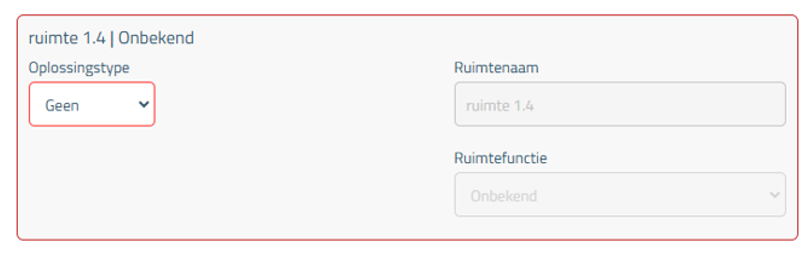
Nieuwe ruimte in het model wordt in de ruimtelijst op het middenpaneel getoond met een rode omkadering, bijvoorbeeld bij aangeven van een schacht.
- Klik op stap 'Verdieping 1' en teken een schacht (selecteer een binnenwand en kies 'Nogmaals plaatsen').
- Bewaar de wijziging.
- Klik op stap: 'Verdieping 1 ruimten'.
- De ruimte wordt getoond als 'ruimte 1.4 I Onbekend'.
Bij ruimten bestaat de mogelijkheid om de ruimte te koppelen of te veranderen van Smart Twin-ruimteklasse, door bij Ruimtefunctie een andere ruimteklasse te kiezen. Voor de schacht gaat dat als volgt:
De nieuwe ruimte in het model wordt in de ruimtelijst op het middenpaneel getoond met een rode omkadering, bijvoorbeeld bij aangeven van een 'Schacht'.
· Scroll door de lijst met ruimten op het middenscherm tot de nieuwe ruimte (gemarkeerd met rode omkadering)
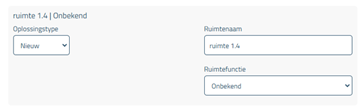
- Kies 'Oplossingstype': 'Nieuw'
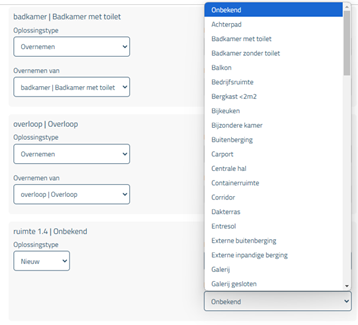
- Kies bij ruimtefunctie: (de ruimteklasse) 'Schacht' in de lijst, meer uitleg over ruimteklasse lees hier.
- Door het herhaaldelijk intypen van de eerste letter van de ruimtenaam (in dit geval ‘s’) spring je handig door de lijst.
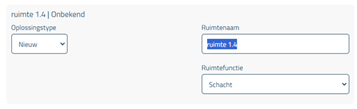
- Verander de ruimtenaam naar 's' ('Schacht' is te lang en zichtbaar op de 2D plattegrond).
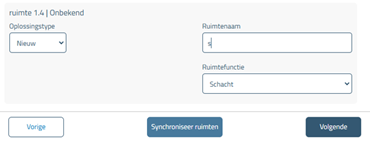
- Klik 'Synchroniseer ruimten
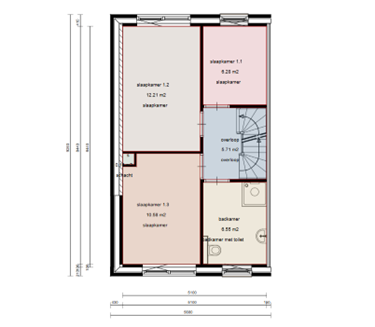
- Dit is het eindresultaat:
- Kies stap 'Afronden' het model wordt via de wachtrij verwerkt in Smart Twin.